Vous venez de vous équiper d’une nouvelle tour pour le montage vidéo. D’une nouvelle caméra avec la dernière définition pour flatter les rétines…Et votre écran pour montage video commence à dater et vous souhaitez avoir un meilleur confort visuel. Mais vous vous demandez quel est le meilleur écran 4K pour montage vidéo en 2026. Montage simple ? Étalonnage (colorimétrie) ? Jeux vidéo en plus ? Moniteur d’appoint pour votre portable ou votre MacBook ? Je vous donne mon avis ici après mes nombreuses recherches dans le domaine.
Comparatif : Quel écran choisir pour le montage vidéo en 2026 ?
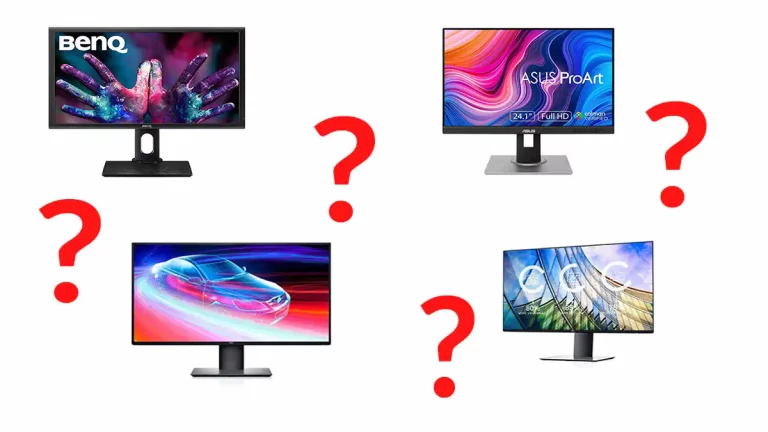
Pour vous aider à choisir, j’ai sélectionné et comparé les meilleurs écrans pour le montage vidéo en 2026. Du rapport qualité/prix imbattable aux dalles professionnelles les plus précises, voici les références du moment :
| Modèle & Taille | Résolution & Dalle | Couleurs | Prix approx. | Points Forts | Lien |
|---|---|---|---|---|---|
| BenQ SW272U 27 pouces |
4K UHD Dalle IPS / HDR10 | 99% AdobeRGB 99% DCI-P3 | ~1 400 € | Calibrage d’usine, Thunderbolt, idéal retouche & vidéo pro. | Vérifier le prix |
| ASUS ProArt PA278QV 27 pouces |
QHD (1440p) Dalle IPS | 100% sRGB 100% Rec.709 | ~310 € | Meilleur rapport Q/P, Delta E < 2, parfait pour débuter. | Vérifier le prix |
| Dell U2724DE 27 pouces |
QHD (1440p) Dalle IPS | 100% sRGB 98% DCI-P3 | ~500 € | Hub Thunderbolt 4 intégré, ergonomie pro, connectique riche. | Vérifier le prix |
| Eizo CS2740 27 pouces |
4K UHD Dalle IPS | 99% AdobeRGB Précision extrême | ~2 000 € | Calibrage hardware, le choix ultime des étalonneurs exigeants. | Vérifier le prix |
| BenQ PD3225U 32 pouces |
4K UHD IPS Black (2000:1) | 98% DCI-P3 100% Rec.709 | ~1 200 € | Grand format, noirs profonds, idéal workflow Mac (Thunderbolt 3). | Vérifier le prix |
Si vous avez un doute sur la connectique (HDMI vs Thunderbolt) ou sur la taille idéale, je détaille chaque critère plus bas dans l’article.
Pas le temps ou pas envie de lire l’article ? Écoutez-le !
Quelle taille d’écran pour le montage video ?

Autrement dit la diagonale de votre futur écran montage video. Ici on parle essentiellement du confort d’utilisation. Plus votre écran a une grande diagonale, meilleur sera votre confort pour le montage. Sincèrement, ne prenez pas en dessous de 22 pouces. Parce que avec toutes les fenêtres qu’il peut y avoir dans un logiciel de montage, si votre moniteur vidéo est en dessous de cette diagonale, le confort n’y sera pas. L’idéal est un 24″ ou un 27″. Mais tout dépend du prix que vous souhaitez mettre aussi. Le top reste d’avoir 2 moniteurs l’un à côté de l’autre. Un pour prévisualiser en plein écran et un pour faire les manipulations sur le logiciel. À voir selon votre budget…
Quelle résolution d’écran choisir ?

Plus simplement, le nombre de lignes verticales et horizontales de votre écran. Un écran Full HD propose 1920 pixels verticaux pour 1080 pixels horizontaux. Certains monteurs vidéo montent leurs vidéos 4K sur des dalles Full HD. Parce qu’en soit ce n’est pas gênant et c’est mon cas par exemple. Mon moniteur Full HD me convient parfaitement pour l’instant. Car je monte également encore beaucoup de vidéos Full HD. Lorsque le ratio de vidéos UHD sera supérieur aux vidéos Full HD je verrai pour investir dans un moniteur UHD ou QHD, par exemple un 1440P. Et je joue également sur ce même moniteur. La résolution se calcule selon la définition de l’écran et la taille de l’écran.
Donc la définition en soit est peut-être le critère le moins important selon moi. Vos vidéos 4K ne seront pas plus moches dessus. Elles seront moins fines, c’est tout.
Le type de dalle

TN, IPS, VA ou OLED. Le dilemme. Temps de réponse de 1ms (TN) contre 5ms (IPS). Les dalles TN se font souvent démolir dans les commentaires de produits vendus sur internet. Alors peut-être qu’il manque de contraste ou de couleurs plus fidèles comparé à une dalle IPS. Une dalle TN est toutefois déconseillée si vous faites de l’étalonnage.
Si vous ne jouez pas dessus, prenez un écran IPS, VA ou Oled. Parce que vous aurez sans aucun doute un meilleur rendu des couleurs et de contraste. Et si vous jouez dessus mais que le temps de réponse ne vous importe peu, prenez aussi une des 3, c’est souvent le prix qui joue ensuite.
Quelle différence entre ces types de dalle ?
Concrètement, le taux de contraste et la fidélité des couleurs mais aussi le temps de réponse.
TN et IPS
Une dalle TN est larguée dans le taux de contraste et le rendu des couleurs comparée à un IPS. Les couleurs sur l‘IPS sont plus fidèles et donc plus jolies. Les noirs sont aussi plus profonds comparés à une dalle TN où ils sont plus gris foncé que noirs. Donc la dalle TN correspond plus pour les gamers qui souhaitent une dalle avec un temps de réponse le plus minime possible pour les jeux online.
Dalle VA
Une dalle VA sera supérieure à une dalle IPS au niveau du contraste et des couleurs mais aura le défaut du TN au niveau de l’angle de vision. Cela dépend si vous voulez montrer vos montages à des personnes autour de vous ou non. Si ce n’est pas le cas, préférez le VA à l’IPS.
Dalle OLED
Le Oled (Leds Organiques ou organic light emitting diode qui exploite des polymères organiques) est la technologie au top aujourd’hui. Tout simplement car il ne s’agit pas d’un rétroéclairage qui éclaire une dalle. Mais où ce sont les pixels eux-même qui émettent leur lumière colorée. Cela change tout en terme de contraste (qui devient infini) et de fidélité des couleurs. Mais elle reste toutefois la plus chère.

Je vous invite à aller voir en magasin la différence entre un écran Full HD OLED et un écran 4K Led. Vous risquez d’être surpris…et de constater que ce n’est pas forcément la définition d’une télé qui rend l’image plus belle.
Le taux de rafraîchissement
Ou fréquence de balayage. 60Hz et 144Hz sont les choix disponibles les plus courants. Pour un écran montage video, pas de prise de tête, partez sur du traditionnel 60Hz. En effet les écrans 144Hz s’adressent aux gamers exigeants qui ont également une carte graphique leur permettant de monter à une grosse cadence d’images par seconde dans leurs jeux (120 fps par ex). Les vidéos que vous montez sont souvent tournées en 25, voire 50 ou 60 fps donc inutile de s’équiper d’un écran 144Hz quand celui-ci n’affichera pas plus de 60 fps. Car même vos videos capturées en 120fps seront exportées à 60fps maxi pour obtenir un ralenti.

Le taux de contraste
Comme mentionné dans le type de dalle. Il est lié à la luminosité. Plus précisément c’est le rapport de luminosité entre le point blanc extrême de la dalle et le point noir extrême. Pour un écran montage video il ne faudra pas prendre en dessous de 1000 : 1, c’est à dire un pixel blanc 1000x plus lumineux qu’un pixel noir. Plus il est élevé, mieux c’est.
HDMI vs Thunderbolt
Si ces deux câbles permettent de transmettre un signal vidéo en 4K, leur usage en montage professionnel est bien différent. Le HDMI (idéalement en version 2.1) reste la norme universelle, simple et efficace pour relier une tour PC à un moniteur. Cependant, pour un monteur vidéo, le Thunderbolt (3 ou 4) est souvent le meilleur choix. Contrairement au HDMI, le Thunderbolt est un câble « tout-en-un » ultra-rapide : il transmet non seulement l’image en haute résolution sans compression, mais il permet aussi de charger votre ordinateur portable (Power Delivery) et de transférer des données vers vos disques durs externes branchés directement sur l’écran.
Le véritable avantage du Thunderbolt réside aussi dans le « Daisy Chaining » (chaînage) : la capacité de brancher un deuxième écran directement sur le premier, libérant ainsi les ports de votre ordinateur. Si vous travaillez sur Mac ou sur un laptop récent, privilégiez un écran avec port Thunderbolt ou USB-C (DisplayPort Alt Mode) pour simplifier votre bureau à un seul câble. Réservez le HDMI pour vos écrans secondaires ou vos consoles de jeux.
💡 Conseil d’ami : Attention à la qualité de vos câbles ! Pour profiter du débit Thunderbolt en montage 4K, utilisez toujours le câble d’origine fourni avec l’écran. Un simple câble de charge smartphone ne fonctionnera pas pour transmettre l’image.
Et le dual screen ?
Travailler en Dual Screen, c’est tout simplement placer deux moniteurs l’un à côté de l’autre pour étendre votre espace de travail. C’est un gain de productivité immense pour avoir votre timeline sur un écran et vos chutiers ou votre retour vidéo sur l’autre.
Toutefois, voici un conseil d’ami : si vous sautez le pas, ne faites pas l’erreur de mélanger deux définitions différentes. Évitez par exemple d’associer un écran Full HD (1080p) avec un écran UHD (4K).
Même si les systèmes d’exploitation modernes permettent techniquement de le faire, ils le gèrent encore assez mal en pratique. Le principal problème, c’est la densité de pixels : votre curseur de souris va « sauter » ou changer de taille en passant d’un écran à l’autre, et vos fenêtres de montage (comme Premiere ou Resolve) seront soit minuscules sur l’un, soit géantes sur l’autre. Pour garder un confort de travail fluide et éviter ces bugs visuels permanents, restez sur la même définition (deux fois du 1440p, ou deux fois du 4K), même si vous mélangez les marques d’écrans !
La calibration
Lorsque votre moniteur vidéo sort d’usine, il est souvent au top en terme de fidélité des couleurs. Il existe des écrans avec des sondes intégrées mais sinon le mieux sera de calibrer votre moniteur pour le montage video avec une sonde externe pour qu’il ait le meilleur rendu possible. Autant en couleurs qu’en contraste. Essentiellement si vous pratiquez l’étalonnage. Car un étalonnage effectué sur un moniteur mal réglé peut s’avérer trompeur…Même chose si vous faites de la retouche de photo. Mieux vaut avoir un rendu des couleurs le plus fidèle possible. Un étalonnage est nécessaire si votre écran date un peu mais inutile si il sort d’usine. Donc pensez à une sonde de calibration si vous ne souhaitez pas investir dans un nouveau moniteur.
Je vous conseille celle-ci si vous ne voulez pas être déçu.

Une screenbar pour préserver vos yeux


Le fabriquant BenQ, réputé pour ses écrans et ses vidéoprojecteurs de qualité, m’a envoyé cette screenbar afin que je la teste et que je donne mon avis sur mon site. J’avoue que j’étais sceptique avant de recevoir cet accessoire. C’est une barre lumineuse, qui éclaire donc votre bureau, efficacement et sans éblouir. Et qui en même temps ne se reflète pas dans votre écran et ne prend aucune place puisque posée sur l’écran même.
Cela fait quelques semaines que je l’utilise et je remarque surtout que j’ai les yeux beaucoup moins fatigués qu’avant. Alors ce n’est pas un accessoire indispensable mais si vous comptez passer des heures devant votre écran, cela pourrait vous être utile, surtout pour ralentir la fatigue visuelle. Elle possède un capteur de luminosité, un bouton tactile pour régler la luminosité et un bouton tactile pour régler la température de la lumière. Plus ou moins froide selon vos goûts. Et quand vous l’éteignez et que vous la rallumez, elle conserve ces réglages. Du coup elle ne quitte plus mon écran.
Bon et tu me conseilles quel écran pour le montage video ?
Le mien est un BenQ Full HD de 27″. Je l’ai choisi pour faire du dual-screen avec un écran plus vieux. Parce que sa dalle est de type VA, qu’il a un excellent contraste, qu’il est HDR, qu’il couvre 100% de l’espace couleur REC709 (espace couleur de la Full HD) et 93% du DCI-P3, le nouveau standard avec un espace de couleurs plus large, plus adapté à la 4K.
C’est quoi le DCI P3 ?
La norme DCI-P3 (Digital Cinema Initiatives – P3) est un espace colorimétrique utilisé principalement dans l’industrie du cinéma numérique et de plus en plus adopté pour les écrans haut de gamme. En pratique, le DCI-P3 permet d’afficher une gamme de couleurs plus riche et plus réaliste. Le terme « P3 » dans DCI-P3 fait référence à une spécification de couleur développée par les Digital Cinema Initiatives pour le cinéma numérique. La lettre « P » désigne « Projection », car cette gamme de couleurs a été initialement définie pour les projecteurs numériques utilisés dans les salles de cinéma.
La différence principale entre le DCI-P3 et le Rec. 709 réside dans la gamme de couleurs (ou gamut) qu’ils peuvent afficher. Le Rec. 709 est un espace colorimétrique standard pour la télévision HD et les vidéos en ligne, couvrant environ 35 % des couleurs visibles à l’œil humain. En revanche, le DCI-P3, utilisé dans le cinéma numérique, couvre environ 45 % de cet espace, ce qui permet d’afficher des couleurs plus vives et plus saturées, surtout dans les rouges et verts.

Au sujet de mon écran, il a une sonde intelligente qui permet d’adapter la luminosité de l’écran selon la lumière ambiante de la pièce, impeccable pour ne pas se bousiller les yeux. Pour faire de l’étalonnage il est vraiment très sympa. D’ailleurs je l’apprécie tellement que mon prochain sera son équivalent 4K.
Certification des couleurs
Voici donc quelques moniteurs que je retiens pour faire du montage video accompagné d’étalonnage en 2026, et aussi pourquoi pas du jeu vidéo. Il est difficile de trouver des dalles IPS ou VA à moins de 150€. En dessous de ce prix vous aurez plus de chance de trouver des dalles TN. Donc attention. Ou alors en faisant une concession sur la taille de l’écran. Comme prendre un 24″ à la place d’un 27″.
Info à retenir, certains écrans sont plus chers que d’autres (la marque EIZO par exemple) car ils possèdent des certifications (comme les certifications Fogra ou Vesa ) qui leur permettent de valoriser un travail de colorimétrie sur des photos ou vidéos. Et ces certifications coûtent cher.
D’autres modèles adaptés au montage vidéo

LG UltraFine 32″ 4K Dalle VA
- Résolution 3840 x 2160
- Dalle VA pour un meilleur contraste et couleurs
- DCI-P3 90%
- Contraste de 3000:1

Asus ProArt 27″ Dalle IPS
- Résolution 2560 x 1440
- Écran IPS pour étalonnage des couleurs
- 100% des spectres sRGB et Rec.709
- Labelisé Calman Verified (Label de certification des couleurs)

Dell UltraSharp 27″ Dalle IPS
- Résolution WQHD 2560×1440
- Écran IPS pour étalonnage des couleurs
- 98% de la norme DCI-P3
- 100% sRGB et Rec.709
- contraste de 1000:1


Après avoir choisi un moniteur, accélérez vos montages vidéo avec le clavier de montage adapté à votre logiciel.
Questions fréquentes sur les écrans de montage
Faut-il choisir un écran 4K ou 1440p pour le montage ?
Pour un écran de 27 pouces, la 4K (UHD) offre une précision incroyable, mais peut rendre l’interface de vos logiciels (Premiere, Resolve) très petite. Le 1440p (QHD) est souvent considéré comme le « sweet spot » offrant un excellent rapport confort/lisibilité sans trop solliciter votre carte graphique.
Pourquoi la dalle IPS est-elle indispensable en vidéo ?
Contrairement aux dalles TN ou VA, la technologie IPS (In-Plane Switching) offre les angles de vision les plus larges et la reproduction des couleurs la plus fidèle. C’est crucial pour que votre image ne change pas de contraste ou de teinte selon votre position devant l’écran.
Qu’est-ce que le Delta E et pourquoi est-ce important ?
Le Delta E mesure l’écart entre une couleur réelle et la couleur affichée. Pour le montage pro, visez un Delta E inférieur à 2. En dessous de ce seuil, l’œil humain ne perçoit pratiquement plus de différence, garantissant que ce que vous voyez correspond à la réalité.
Les écrans incurvés sont-ils recommandés pour monter ?
Prudence ! Si l’immersion est agréable, la courbure peut fausser votre perception des lignes droites et de la perspective. Pour du montage pur ou de l’étalonnage, un écran plat reste la référence de précision.